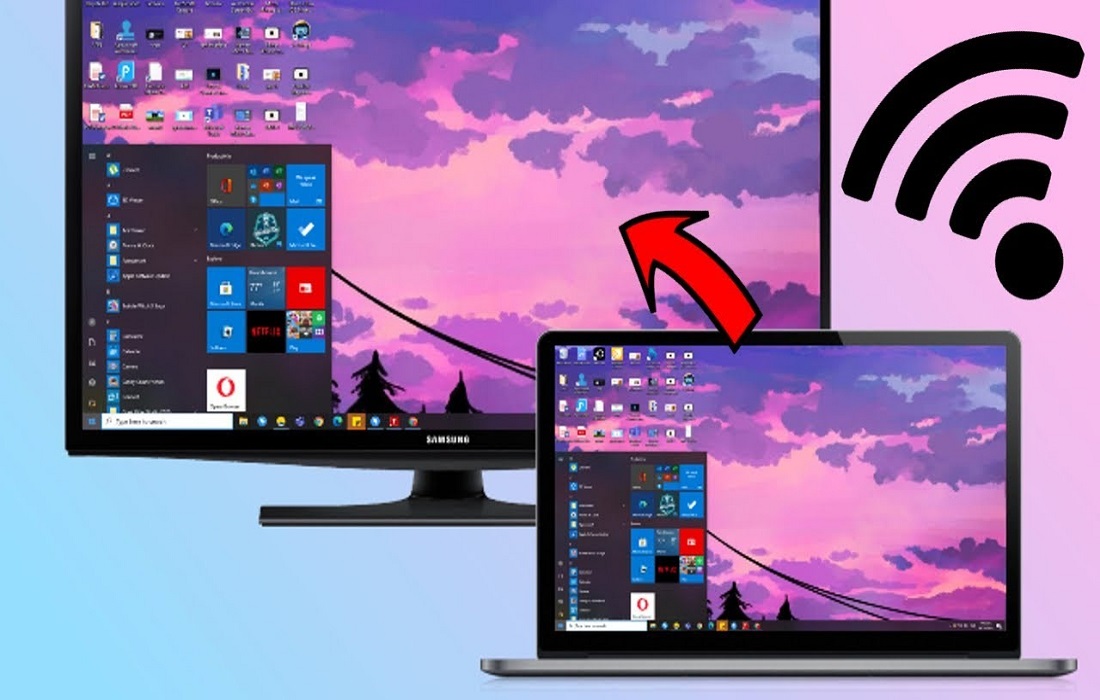
В современном мире ноутбук является универсальным устройством для работы, развлечений и учебы. Однако его экран может быть недостаточно большим, чтобы с комфортом смотреть фильмы, играть в игры или проводить презентации. Именно поэтому многие пользователи ищут способы транслировать изображение с ноутбука на телевизор.
Существует множество способов подключения ноутбука к ТВ, включая проводные и беспроводные решения.
В этой статье мы подробно разберем все доступные методы, их преимущества, недостатки и способы настройки. Также рассмотрим, какой вариант подойдет в зависимости от ваших задач и технических возможностей устройства.
Проводные способы подключения
Проводное подключение является самым стабильным и универсальным способом передачи изображения с ноутбука на телевизор. Рассмотрим наиболее распространенные методы.
Подключение через HDMI
HDMI – самый популярный способ передачи изображения и звука. Почти все современные ноутбуки и телевизоры оснащены HDMI-портами, что делает этот метод доступным и простым в использовании.
Преимущества:
- Высокое качество изображения (до 4K и выше).
- Передача звука без дополнительных кабелей.
- Простота подключения – достаточно вставить кабель в порты ноутбука и телевизора.
Как подключить ноутбук к ТВ через HDMI:
- Подключите один конец кабеля HDMI к ноутбуку, а другой – к телевизору.
- На телевизоре выберите соответствующий источник сигнала (HDMI 1, HDMI 2 и т. д.).
- В настройках дисплея ноутбука выберите режим «Дублирование» или «Расширение экрана».
Использование VGA и DisplayPort
Если у вашего ноутбука или телевизора нет HDMI, можно использовать VGA или DisplayPort. VGA подходит для старых моделей ТВ, но не передает звук, а DisplayPort обеспечивает качество, аналогичное HDMI.
Плюсы и минусы этих методов:
| Метод | Качество изображения | Передача звука | Требует адаптер |
| HDMI | Высокое (4K и выше) | Да | Нет |
| VGA | Среднее (до 1080p) | Нет | Иногда |
| DisplayPort | Высокое (4K и выше) | Да | Иногда |
Некоторые новые модели ноутбуков имеют только USB-C разъемы, поэтому для подключения к телевизору потребуется адаптер USB-C – HDMI. Такой вариант поддерживает высокое разрешение и передает звук.
Беспроводные способы подключения
Подключение через технологии передачи экрана
Wi-Fi Direct и Miracast
Miracast – это технология, позволяющая передавать изображение с ноутбука на телевизор без проводов. Для этого телевизор и ноутбук должны поддерживать Miracast.
Как подключить ноутбук через Miracast:
- Включите Miracast в настройках телевизора (называется «Screen Mirroring» в разных моделях).
- На ноутбуке откройте параметры Windows и выберите «Подключение к беспроводному дисплею».
- Выберите телевизор из списка доступных устройств.
- Подтвердите соединение и наслаждайтесь трансляцией.
Google Chromecast
Chromecast – это небольшое устройство от Google, которое подключается к HDMI-порту телевизора и позволяет транслировать контент с ноутбука через браузер Chrome.
Как использовать Chromecast:
- Подключите Chromecast к телевизору и настройте через приложение Google Home.
- Откройте браузер Chrome на ноутбуке.
- Включите функцию «Передача» и выберите Chromecast.
Apple AirPlay
AirPlay предназначен для владельцев MacBook и Apple TV. С его помощью можно легко передавать изображение на телевизор.
Как включить AirPlay:
- Убедитесь, что ваш MacBook и Apple TV подключены к одной сети Wi-Fi.
- В строке меню нажмите на значок AirPlay и выберите телевизор.
- Подтвердите соединение, и экран ноутбука отобразится на ТВ.
Использование стороннего ПО и сервисов
- Приложения для передачи экрана – LetsView, ApowerMirror, AnyDesk.
- Подключение через DLNA – позволяет транслировать фильмы и музыку на ТВ без проводов.
- Steam Link и NVIDIA GameStream – для геймеров, которые хотят играть на телевизоре через ноутбук.
Как выбрать подходящий способ?
При выборе метода трансляции учитывайте несколько ключевых факторов:
- Поддержка технологий. Проверьте, поддерживает ли ваш телевизор Miracast, AirPlay или Chromecast.
- Качество соединения. Для стабильного беспроводного соединения требуется хорошая скорость интернета.
- Цель трансляции. Для фильмов удобнее Wi-Fi, а для игр – HDMI.
- Доступные разъемы. Если на ноутбуке нет HDMI, понадобится переходник.
Лучшие решения для разных ситуаций:
- Для фильмов и презентаций: Chromecast, Miracast, AirPlay.
- Для игр: HDMI, Steam Link, GameStream.
- Для старых ТВ: VGA или DLNA.
Существует множество способов транслировать изображение с ноутбука на телевизор, каждый из которых имеет свои особенности. Если вам важна стабильность и качество – используйте HDMI. Если вы хотите беспроводное подключение – попробуйте Miracast, Chromecast или AirPlay. А для старых моделей ТВ подойдут VGA или DLNA.
Выбирайте метод в зависимости от ваших задач и возможностей техники. Надеемся, что эта статья помогла вам разобраться, как подключить ноутбук к телевизору удобным способом!