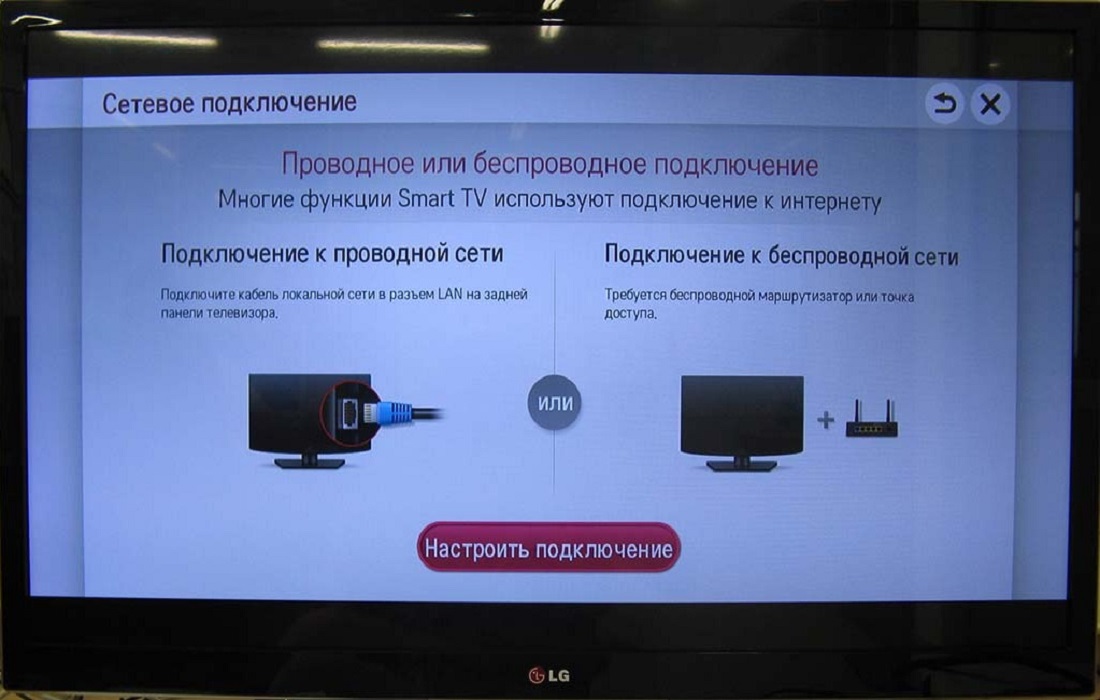
Современные телевизоры с функцией Smart TV открывают доступ к множеству онлайн-сервисов, таких как YouTube, Netflix, онлайн-кинотеатры, браузеры и IPTV. Однако для полноценного использования всех возможностей телевизор необходимо подключить к интернету. Подключение может осуществляться различными способами: через Wi-Fi, кабельное соединение (LAN) или мобильный интернет.
В данной статье мы подробно разберем все варианты подключения, рассмотрим процесс настройки для популярных брендов, а также дадим советы по устранению возможных проблем.
Способы подключения телевизора к интернету
Телевизоры с функцией Smart TV поддерживают несколько способов подключения к сети. Выбор метода зависит от технических возможностей телевизора, расположения роутера и стабильности соединения.
| Способ подключения | Преимущества | Недостатки |
| Wi-Fi | Удобство, отсутствие проводов, возможность перемещения телевизора | Возможны перебои в сигнале, зависимость от мощности роутера |
| Кабельное (LAN) | Высокая скорость, стабильность соединения, отсутствие помех | Необходим кабель, сложность прокладки провода |
| Мобильный интернет (через телефон, 4G/5G-роутер) | Можно использовать в местах без Wi-Fi и проводного интернета | Ограниченный трафик, низкая скорость, нестабильность соединения |
| Через адаптер (USB-Wi-Fi или LAN-адаптер) | Позволяет подключить интернет на телевизорах без встроенного модуля | Необходима покупка дополнительного оборудования |
Теперь рассмотрим детальную настройку интернета для разных брендов.
Подробная настройка интернета на популярных брендах
Подключение к интернету через Wi-Fi
Wi-Fi — это наиболее удобный способ подключения, так как не требует дополнительных проводов. Однако качество связи может зависеть от мощности роутера, расстояния до него и количества подключенных устройств.
Настройка Wi-Fi на LG Smart TV
- Откройте Меню → Настройки.
- Перейдите в раздел Сеть → Подключение к Wi-Fi.
- Выберите доступную сеть Wi-Fi.
- Введите пароль и нажмите ОК.
- Дождитесь подключения и проверьте работоспособность интернета.
Настройка Wi-Fi на Samsung Smart TV
- Нажмите кнопку Меню на пульте.
- Перейдите в Общие → Сеть → Настроить подключение Wi-Fi.
- Выберите домашнюю сеть и введите пароль.
- Нажмите Подключить и дождитесь завершения соединения.
Настройка Wi-Fi на Sony Android TV и Google TV
- Перейдите в Настройки → Сеть и Интернет.
- Выберите Беспроводное подключение.
- Найдите вашу Wi-Fi сеть и введите пароль.
- Подождите подтверждения соединения.
Если телевизор не видит Wi-Fi или возникают перебои, попробуйте перезагрузить роутер, убедитесь, что сеть работает стабильно, и проверьте другие устройства.
Подключение интернета через кабель (LAN, Ethernet)
Проводное подключение обеспечивает максимальную стабильность и скорость интернета, но требует физического соединения телевизора с роутером.
Как подключить интернет через кабель
- Подключите один конец Ethernet-кабеля к роутеру, а второй — к телевизору.
- На телевизоре откройте Настройки → Сеть → Проводное соединение (LAN).
- Телевизор автоматически настроит подключение, если DHCP включен на роутере.
- Проверьте интернет, открыв браузер или приложение YouTube.
Преимущества кабельного подключения:
- Высокая скорость передачи данных (до 1 Гбит/с);
- Отсутствие помех и зависимостей от мощности сигнала Wi-Fi;
- Стабильная работа при просмотре потокового видео в 4K.
Подключение к интернету через телефон (мобильный интернет)
Если нет доступа к Wi-Fi или проводному интернету, можно использовать телефон в качестве точки доступа.
Как раздать интернет с телефона на телевизор
- Откройте Настройки на смартфоне.
- В разделе Беспроводные сети выберите Точка доступа Wi-Fi.
- Включите точку доступа и установите пароль.
- На телевизоре выберите созданную сеть Wi-Fi и подключитесь.
Этот метод удобен, но ограничен скоростью мобильного интернета и объемом доступного трафика.
Использование USB-модемов и 4G/5G-роутеров
Некоторые телевизоры поддерживают подключение к интернету через USB-модем или специальный 4G/5G-роутер. Для этого необходимо:
- Подключить модем к телевизору через USB.
- Перейти в Настройки сети и выбрать Мобильный интернет.
- Дождаться автоматической настройки и проверить соединение.
Решение проблем с подключением
Если телевизор не подключается к интернету, попробуйте следующие шаги:
- Проверка соединения:
- Перезапустите телевизор и роутер.
- Убедитесь, что интернет работает на других устройствах.
- Проверьте правильность введенного пароля Wi-Fi.
- Устранение ошибок проводного соединения:
- Проверьте целостность кабеля и подключения к порту LAN.
- Перезагрузите роутер и убедитесь, что DHCP включен.
- Попробуйте задать статический IP-адрес в настройках сети.
- Оптимизация скорости соединения:
- Измените частоту Wi-Fi (2.4 ГГц → 5 ГГц для улучшенной скорости).
- Переместите телевизор ближе к роутеру или используйте Wi-Fi-усилитель.
Настройка интернета на телевизоре — это простой процесс, если следовать правильному алгоритму. Wi-Fi подходит для удобного использования, но может зависеть от качества сигнала. Кабельное соединение обеспечивает максимальную скорость и стабильность, а мобильный интернет удобен в отсутствии других вариантов.
Если возникли проблемы с подключением, сначала стоит проверить настройки сети и попробовать перезапустить роутер. В большинстве случаев это помогает восстановить соединение. Выбирайте наиболее удобный способ подключения в зависимости от ваших условий и наслаждайтесь всеми преимуществами Smart TV!