Курсор на телевизоре LG – это удобная функция, которая позволяет управлять Smart TV с помощью пульта Magic Remote. Он работает по принципу гироскопа, позволяя перемещать указатель по экрану движениями руки. Однако иногда курсор может не включаться автоматически или пропадать.
В этой статье мы рассмотрим пошаговую настройку, включение и возможные способы устранения проблем с курсором на LG Smart TV.
Как работает курсор на LG Smart TV и зачем он нужен?
Курсор на телевизорах LG активируется при использовании пультов Magic Remote. В отличие от стандартного ИК-пульта, Magic Remote позволяет управлять телевизором по Bluetooth и поддерживает:
✅ Гироскопическое управление – перемещение курсора движениями руки.
✅ Голосовые команды – встроенный микрофон для поиска контента.
✅ Колесико прокрутки – для удобного скроллинга в браузере и меню.
✅ Функцию указки – вместо традиционного нажатия кнопок на пульте.
Чтобы курсор работал, необходимо сопряжение пульта с телевизором и корректная настройка.
Подключение и активация пульта Magic Remote
- Вставьте новые батарейки в пульт Magic Remote.
- Направьте пульт на телевизор и нажмите кнопку “ОК” (колесико).
- Подождите несколько секунд – появится сообщение о подключении пульта.
Если сопряжение не происходит, попробуйте:
🔹 Отключить телевизор от сети на 30 секунд и повторить подключение.
🔹 Убедиться, что пульт поддерживает вашу модель LG Smart TV.
🔹 Нажать одновременно кнопки “Back” + “Home” на 5 секунд для сброса пульта.
Активация курсора после подключения пульта
- Поверните пульт в разные стороны, чтобы активировать гироскоп.
- Если курсор не появляется, нажмите колесико (OK) или любую навигационную кнопку.
- Курсор должен отобразиться на экране – теперь им можно управлять.
Если курсор исчезает – просто слегка встряхните пульт или переместите его в пространстве.
Проверка и устранение возможных проблем
Курсор не появляется после подключения пульта
🔹 Перезапустите телевизор и повторите сопряжение.
🔹 Проверьте, не мешают ли другие Bluetooth-устройства (например, колонки, геймпады).
🔹 Обновите программное обеспечение телевизора:
- Перейдите в Настройки → Общие → Обновление ПО.
- Проверьте наличие новой версии и установите её.
Курсор двигается медленно или дергается
🔹 Проверьте заряд батареек – слабый сигнал может вызывать лаги.
🔹 Откалибруйте курсор:
- Зайдите в Настройки → Все настройки → Общие.
- Выберите Настройки пульта Magic Remote.
- Найдите пункт Калибровка курсора и следуйте инструкциям.
Другие проблемы и их решение
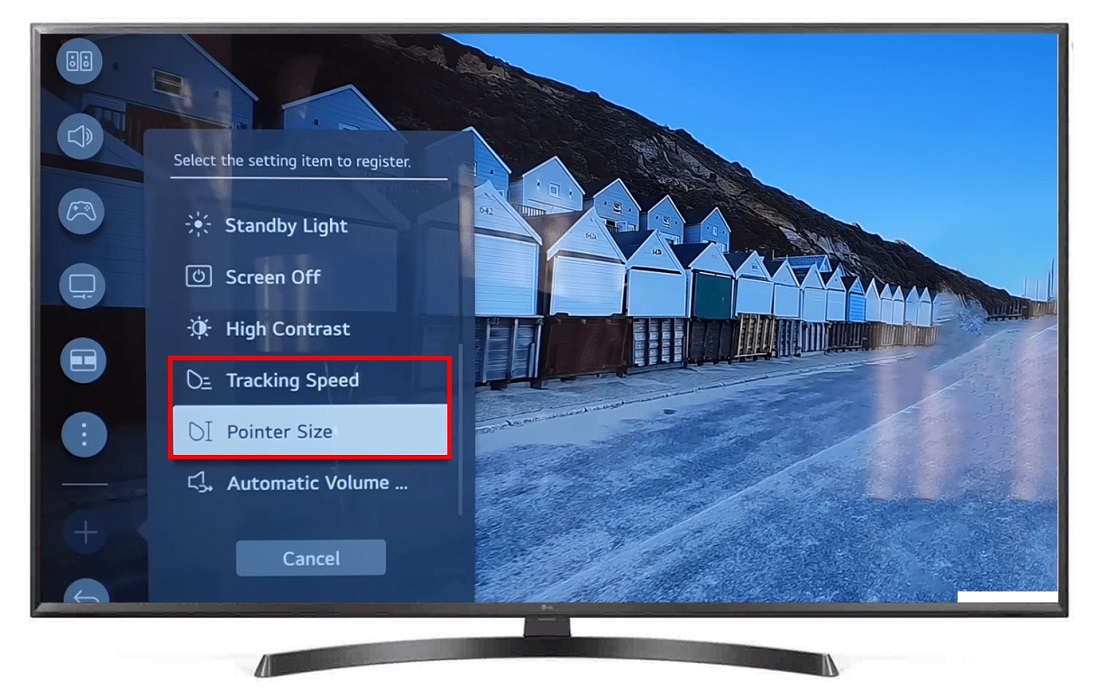
Как изменить скорость движения курсора?
🔹 Перейдите в Настройки → Дополнительно → Курсор.
🔹 Отрегулируйте чувствительность и скорость движения указателя.
Курсор пропадает через несколько секунд
🔹 Это нормальное поведение системы – курсор исчезает при долгом бездействии.
🔹 Просто слегка встряхните пульт, чтобы он появился снова.
Что делать, если пульт Magic Remote не работает?
🔹 Замените батарейки на новые.
🔹 Попробуйте переподключить пульт (сброс сопряжения кнопками Back + Home).
🔹 Если ничего не помогает – возможно, пульт вышел из строя и требует замены.
Как пользоваться курсором на LG Smart TV?
После активации курсора пользователи могут:
- Быстро перемещаться по меню телевизора, используя движение руки.
- Прокручивать страницы в браузере с помощью колесика.
- Выбирать приложения и каналы с минимальными нажатиями.
- Активация голосового управления – поиск видео, установка приложений через голосовые команды.
Если использование курсора кажется неудобным, можно переключиться на классическое управление кнопками в настройках телевизора.
Как отключить курсор?
Если вы не хотите использовать гироскопическое управление:
- Перейдите в Настройки → Общие → Magic Remote.
- Выключите режим указки.
- Теперь управление будет только с помощью кнопок пульта.
Настройка курсора на телевизорах LG занимает всего несколько минут, если следовать инструкции. Основные шаги: сопряжение пульта, активация гироскопа, проверка батареек и обновление ПО. Если курсор не появляется или двигается некорректно, можно переподключить пульт, выполнить калибровку или изменить скорость движения.
Использование Magic Remote делает навигацию по Smart TV удобной и интуитивной. Теперь вы сможете максимально эффективно управлять своим телевизором!